Nemokama kiekvienai šeimai · išlaikoma aukomis
Žinokite, dėl ko čia esate.
Įkelkite iš FamilySearch išspausdintas šeimos vardų korteles. TempleKit ant kiekvienos užrašo, kas tas asmuo jums yra, kitoje pusėje atspausdina jo istoriją ir sulygiuoja ją pagal jūsų spausdintuvą.
Veikia telefone, planšetėje ir kompiuteryje. Nereikia jokio prisijungimo.
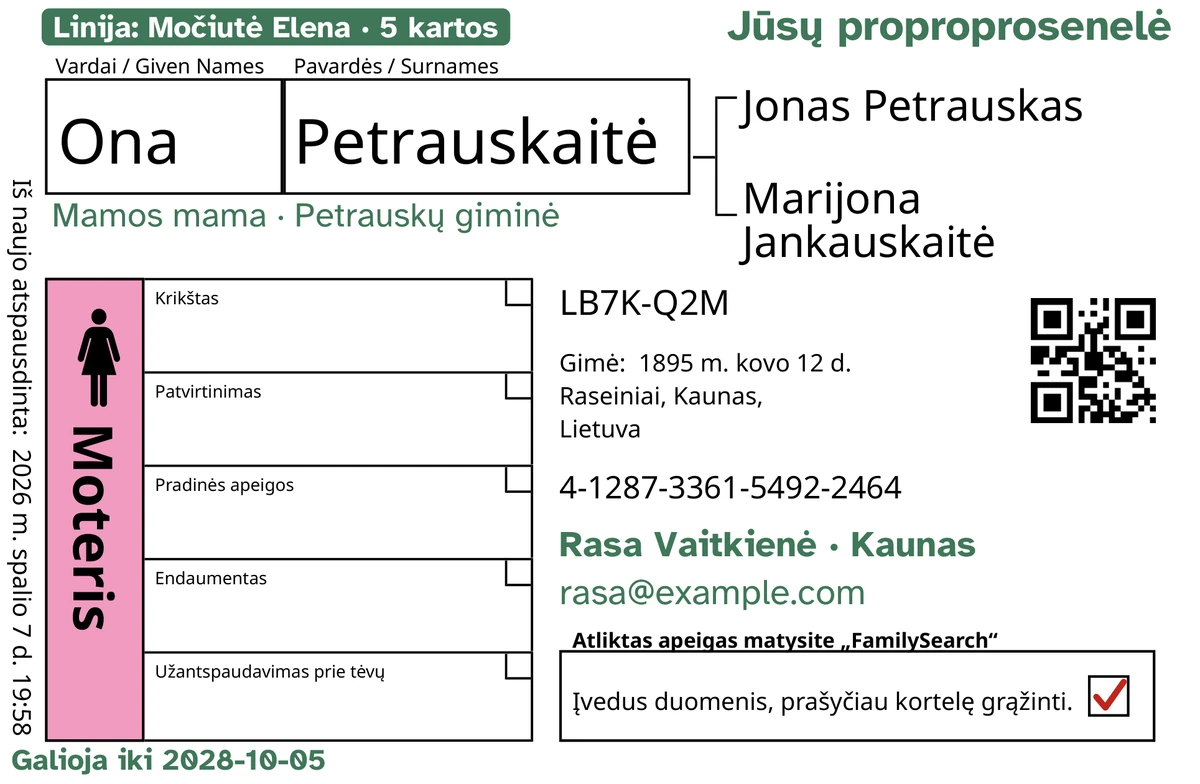
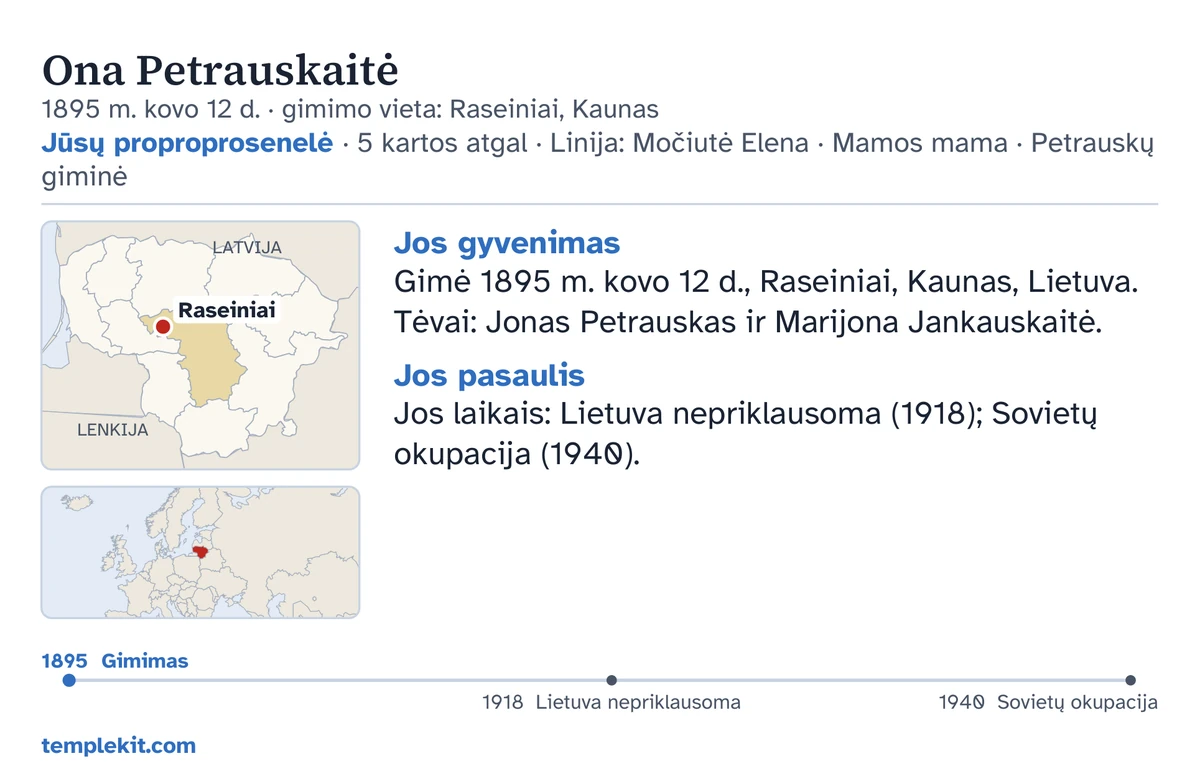
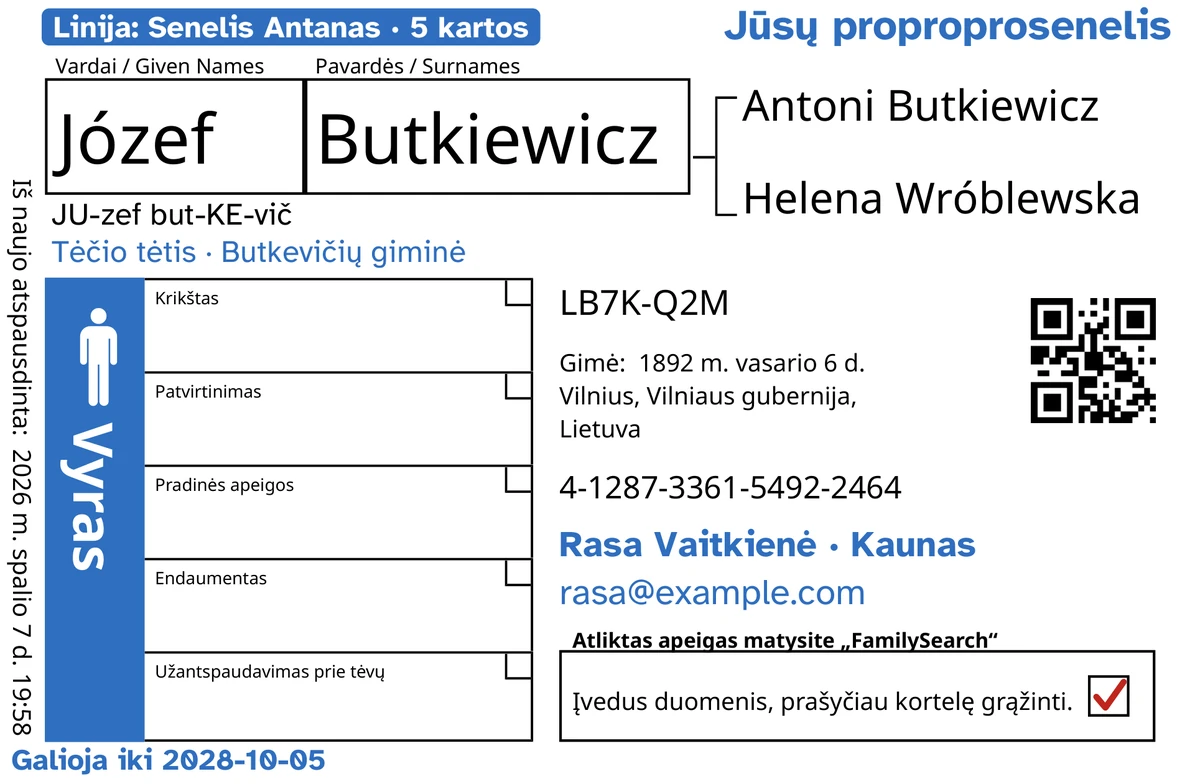
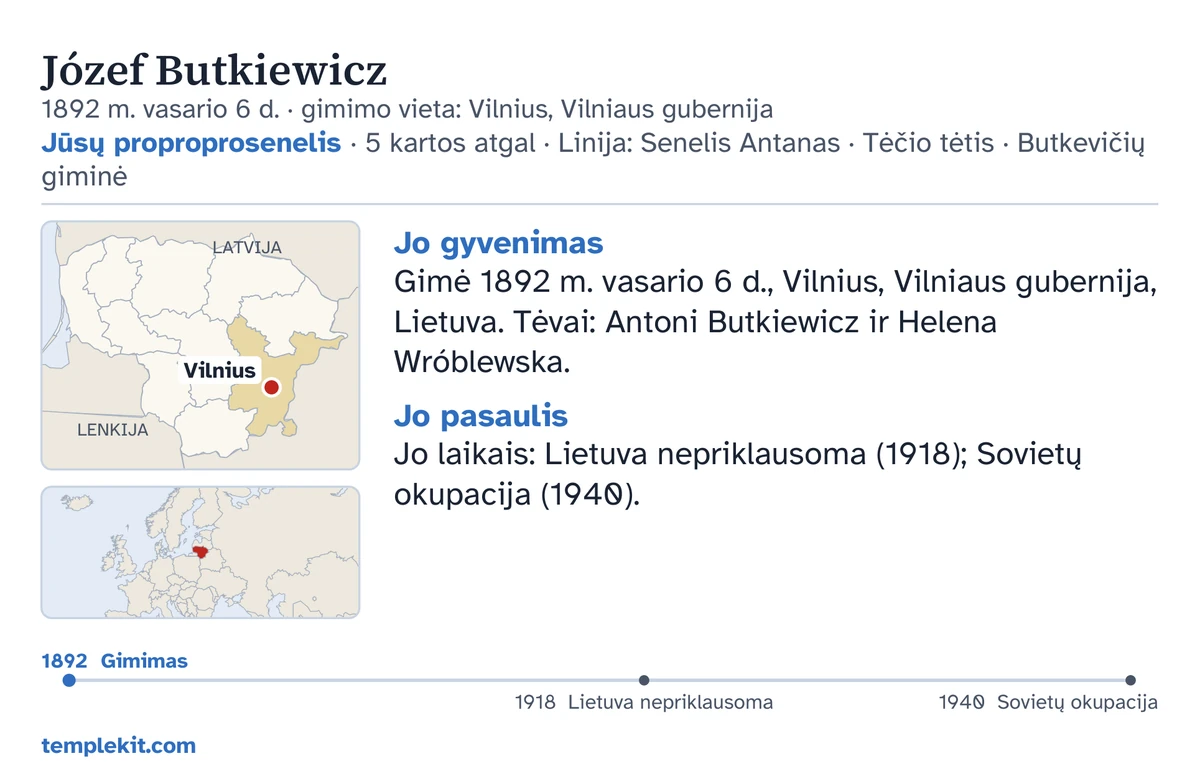
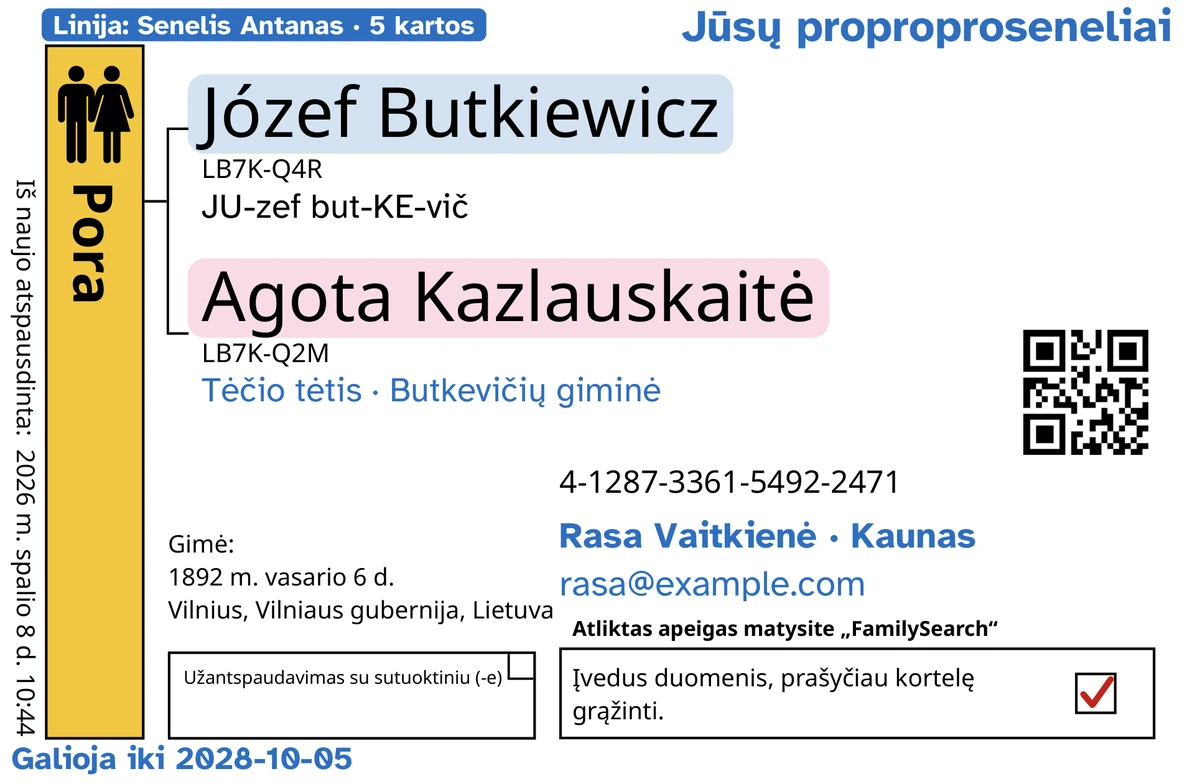
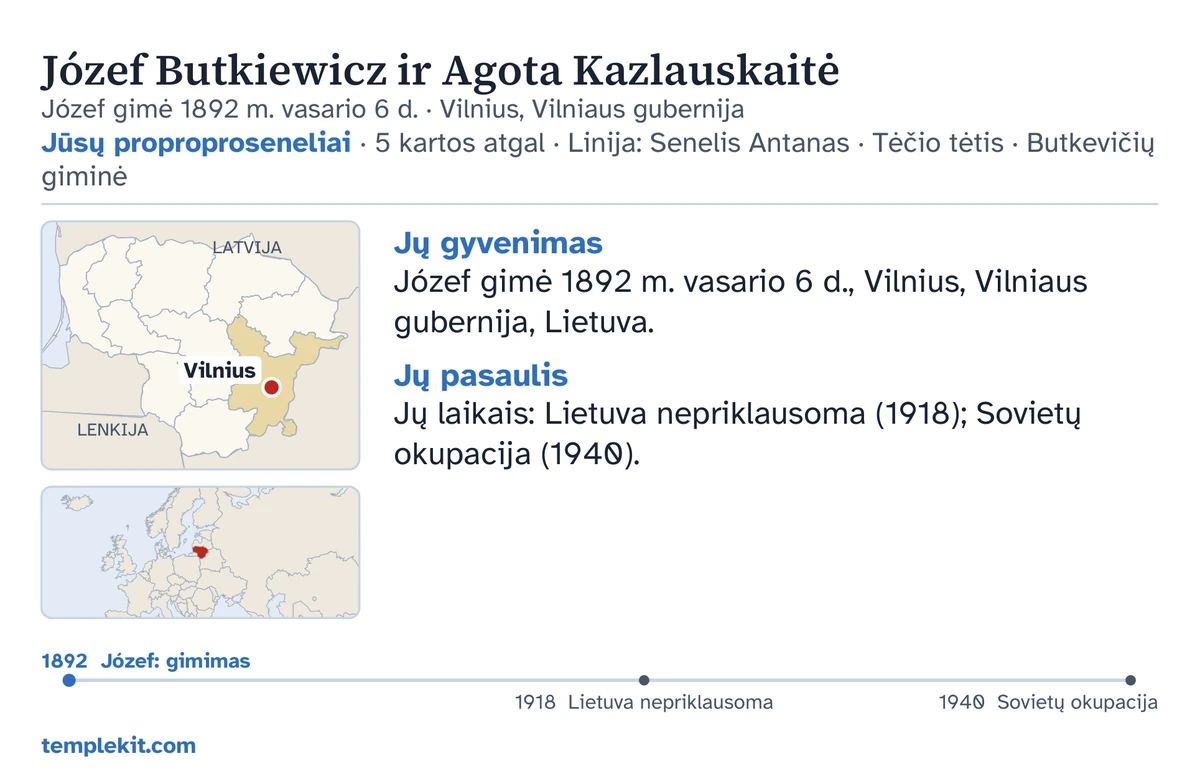
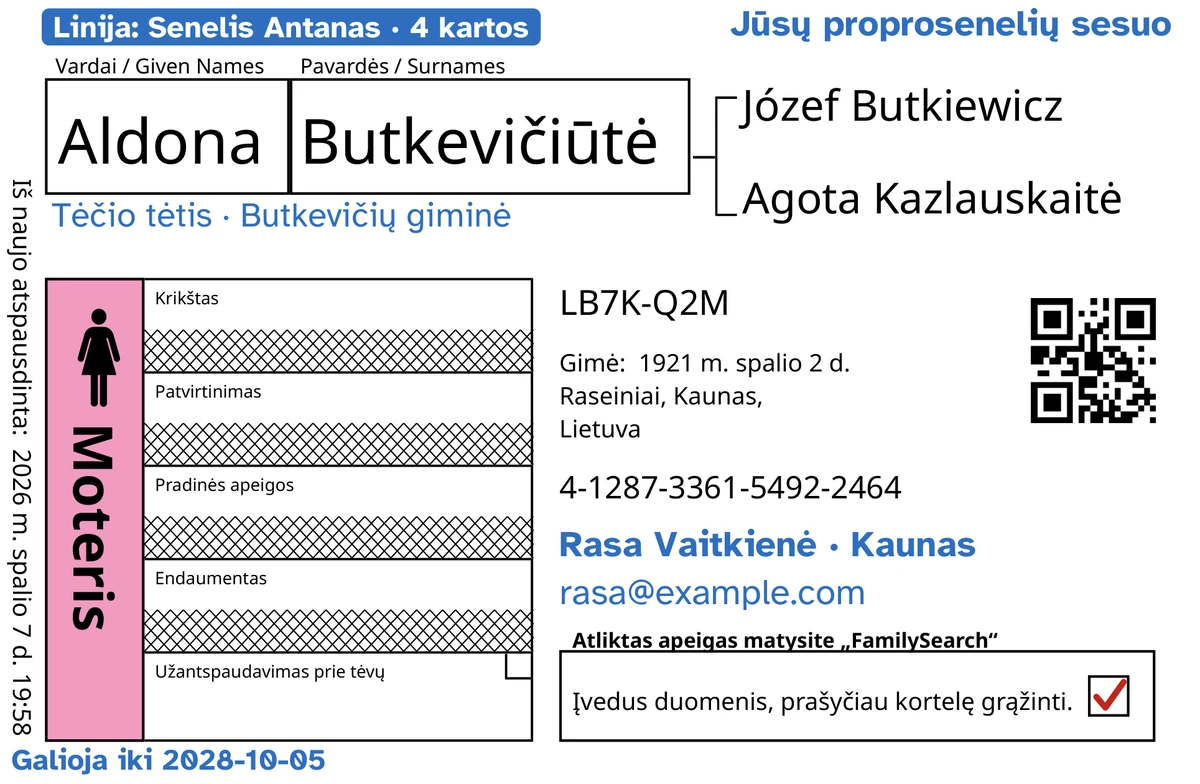
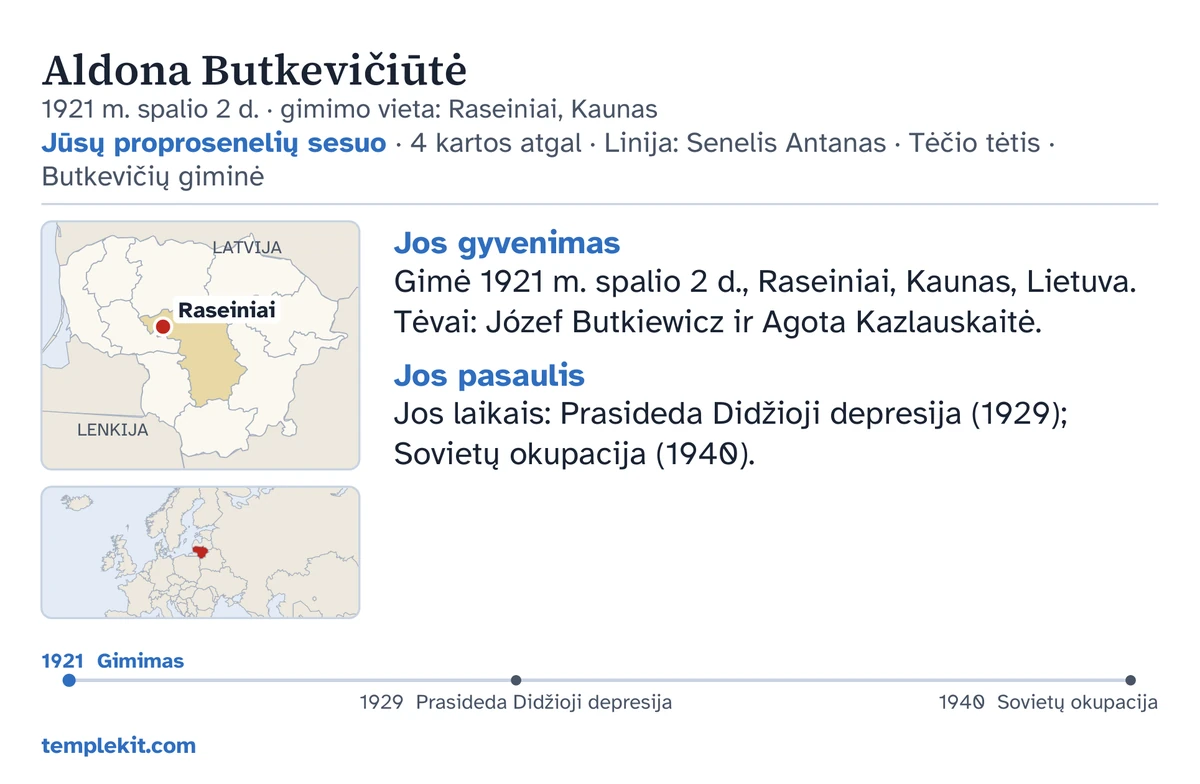
Tikros TempleKit priekinės ir galinės pusės, atspausdintos ant FamilySearch kortelių. Šeima išgalvota.
Priekinėje pusėje
- Kas jie jums yra – tokiomis didelėmis raidėmis, kokias leidžia kortelė: „Jūsų proproprosenelė.“
- Kaip ištarti vardą – paprastais garsais po juo: „A-na ma-RI-ja BERCH.“
- Kurios pusės – pavadinta pagal senelį ar senelę, kuriuos prisimenate („Linija: močiutė Rūta“), taip pat giminė ir kiek kartų atgal.
- Jūsų vardas, miestas ir telefonas ar el. paštas – kad šventykla galėtų su jumis susisiekti, o palikta kortelė rastų kelią namo.
- „Galioja iki“ ir data – kad rezervacija niekada nepasibaigtų nepastebėta.
- Spalvotas lyties langelis (mėlynas, rožinis, auksinis poroms) ir pažymėtas grąžinimo langelis. Abu galima išjungti.
Galinėje pusėje
- Vardas ir datos, išdėstyti kaip knygos puslapyje.
- Jų šalies žemėlapis su pažymėtu miestu ar kaimu.
- Jų gyvenimas ir jų pasaulis: ką mums sako kortelė ir kas vyko aplink juos.
- Laiko juosta: jų gyvenimas pasaulio įvykių fone.
- Atspausdinta tiksliai už savo kortelės, todėl galite kirpti punktyrine linija kaip visada.
Keturi žingsniai nuo PDF iki kortelių, kurias galima kirpti.
- 1
Išspausdinkite korteles į PDF
FamilySearch svetainėje atidarykite „Šventykla“ (Temple), tada „Rezervacijos“ (Reservations). Pažymėkite vardus, kuriuos nešite, ir išspausdinkite juos – ne ant popieriaus, o išsaugodami kaip PDF.
- 2
Įkelkite PDF
TempleKit perskaito kiekvieną kortelę: vardus, datas, vietas, tėvus, kurios apeigos dar liko. Niekas iš jūsų kortelių nesaugoma mūsų serveriuose.
- 3
Nurodykite, kas jie jums yra
Vieną kartą pasakykite, kaip vadinote savo senelius, tada kiekvienai kortelei pasirinkite giminystę, pavyzdžiui, prosenelė ar prosenelių brolis. Sutampančios kortelės užpildomos savaime.
- 4
Vieną kartą sukalibruokite, tada spausdinkite
Vienas bandomasis lapas išmatuoja, kaip jūsų spausdintuvas sulygiuoja dvipusius puslapius. Po to kiekviena istorija atsiduria tiksliai už savo kortelės.
Paieška su Claude
Leiskite Claude atlikti paieškos juodąjį darbą.
Claude gali ieškoti protėvio FamilySearch ir nemokamuose archyvuose, atidaryti ir perskaityti įrašus (išblukusius surašymų lapus, lotyniškas parapijų knygas, senąjį vokišką raštą), palyginti juos su tuo, ką jau žinote, ir paruošti kitus šeimos vardus šventyklai. Jis dirba žmogaus tempu, po vieną protėvį, ir sustoja laukti jūsų sutikimo, prieš ką nors keisdamas jūsų medyje ar rezervuodamas vardą.
Sukurta vyresnio amžiaus akims
Numatytasis šriftas – Lengvai skaitomas (Atkinson Hyperlegible, sukurtas Brailio instituto silpnaregiams), dar galima rinktis iš trijų kitų. Giminystė spausdinama tokia didelė, kokią leidžia kortelė, iki 13 punktų, be kursyvo ir be vien didžiųjų raidžių.
Jūsų šeima lieka jūsų
Jūsų kortelių PDF perskaitomas tik kortelėms sukurti ir nesaugomas mūsų serveriuose. Jūsų darbas lieka šioje naršyklėje. Vardai niekada nepatenka į analitiką.
Sprendžiate jūs
TempleKit niekada neprisijungia prie FamilySearch. Kai Claude dirba už jus, jis dirba jūsų pačių naršyklėje, parodo jums įrodymus ir laukia jūsų sutikimo, prieš ką nors rezervuodamas ar keisdamas.
Kodėl tai darome
11Dabar, dėl sielos būsenos tarp mirties ir prikėlimo, – štai, angelas apreiškė man, kad visų žmonių dvasios, kai tik jos iškeliauja iš šio mirtingo kūno, taip, visų žmonių dvasios, ar jos geros, ar piktos, paimamos namo pas tą Dievą, kuris davė joms gyvybę. 12Ir tada bus taip, jog teisiųjų dvasios bus priimtos į laimės būseną, vadinamą rojumi, poilsio būseną, ramybės būseną, kur jos ilsėsis nuo visų savo vargų ir nuo visų rūpesčių ir sielvartų.
Nemokami šeimos istorijos įrankiai
Medžiai, pagalba ieškant ir giminaičių paieška, o jūsų šeima lieka tik jums.
Klausimai
Ar TempleKit sukūrė Bažnyčia ar FamilySearch?
Ne. TempleKit – nepriklausomas įrankis. Jo nesukūrė, su juo nesusijusi ir jo nepatvirtino nei Pastarųjų Dienų Šventųjų Jėzaus Kristaus Bažnyčia, nei FamilySearch.
Ar TempleKit už mane rezervuoja vardus ar prisijungia prie FamilySearch?
Pats TempleKit niekada neprisijungia prie FamilySearch. Jei naudojatės Claude (Claude Cowork ar Claude in Chrome), Claude gali rezervuoti jūsų pačių šeimos vardus jūsų pačių naršyklėje, po 10, kai patvirtinate kiekvieną grupę, o tada sukurti korteles.
Ar DI gali padėti rasti mano protėvius?
Taip. Claude skaito seną rašyseną, verčia įrašus iš kitų kalbų, išvardija visus surašymo lape ar parapijos knygoje paminėtus asmenis ir pasiūlo, kur ieškoti toliau. Pasirinkite užduotį TempleKit, ir jūsų pačių Claude ieškos jūsų naršyklėje, arba naudokitės nemokamu TempleKit įgūdžiu ar mūsų paieškos asistentu. Claude parodo jums įrodymus ir laukia jūsų sutikimo, prieš ką nors keisdamas.
Ko man reikia?
Jūsų šeimos vardų kortelių PDF (FamilySearch spausdinami Letter dydžio puslapiai, po tris korteles puslapyje), paprasto ar kartoninio Letter dydžio popieriaus ir spausdintuvo. Dvipusis spausdintuvas geriausiai sulygiuoja galines puses, bet jis nebūtinas.
Kurie spausdintuvai tinka?
Bet kuris spausdintuvas, galintis spausdinti faktiniu dydžiu (100 %). Dvipusiai spausdintuvai sulygiuoja geriausiai. Kalibravimo lapas maždaug per minutę išmatuoja jūsų spausdintuvo poslinkį, o spausdintuvams be dvipusio spausdinimo pateikiami nurodymai, kaip apversti lapus.
Iš kur atsiranda istorijos kitoje pusėje?
Iš to, kas atspausdinta kortelėje (datos, vietos, tėvai), ir gerai žinomos tos vietos ir laikotarpio istorijos. Prieš spausdindami galite perskaityti ir pataisyti kiekvieną žodį. TempleKit neišgalvoja faktų apie jūsų šeimą.
Ar tai nemokama?
Taip. Kiekviena kortelė ir kiekvienas įrankis nemokami. TempleKit veikia ir tobulėja dėl šeimų, kurioms jis naudingas, aukų.
Ar galiu naudotis telefone ar planšetėje?
Taip. Jis veikia bet kurioje šiuolaikinėje naršyklėje, ir jį galima įdiegti kaip programėlę: „iPhone“ ir „iPad“ – „Pridėti prie pradžios ekrano“, „Chrome“ ir „Edge“ – „Įdiegti programą“.